Что именно делает это подключение
Студия получает карточки, статусы, связи, комментарии, историю, роли и доступные переходы, помогает обнаружить блокировки и подготовить управленческую сводку.
Коннектор — заранее определённый путь из Студии к одной системе. Он сообщает помощнику, какие сведения можно получить и какие действия вообще возможны. Это не общий доступ ко всем данным предприятия.
Понимать реальное состояние задач и проектов. Человеку не требуется вручную переносить сведения из нескольких окон.
Один рабочий сценарий
«Покажи просроченные задачи проекта, что их блокирует и кто ждёт решения».
Помощник собирает доступные данные, готовит черновик вывода и показывает человеку, на чём он основан. Результат проверяет владелец процесса: модель может ошибаться и не видит того, на что у учётной записи нет доступа.
Сокращается время сбора контекста; ответственность за решение остаётся у специалиста.
Как проходит рабочий запрос

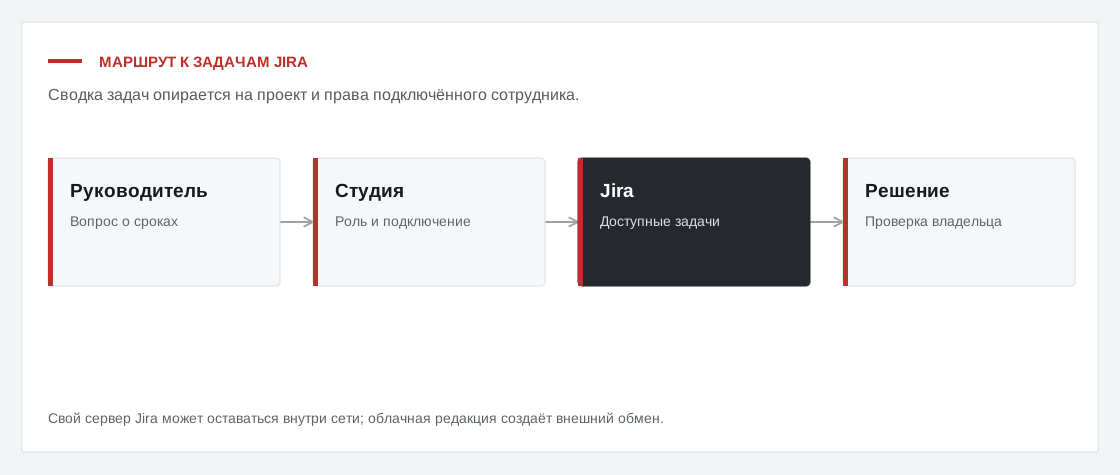
Помощник собирает доступные карточки и связи между задачами, чтобы показать просрочки и зависимые работы. Ответственный сотрудник сверяет статусы и решает, что менять. Переназначение исполнителя, комментарии и смена статуса являются отдельными действиями с правами и подтверждением.
Сотрудник видит полезный результат и понимает, где расположены исходные данные и кто разрешает действие.
Полный перечень доступных операций
Ниже перечислены конкретные операции из каталога продукта. Состав доступных действий зависит от настройки интеграции, версии внешней системы, прав сотрудника и прав её учётной записи. Описание операции не означает, что она включена каждому пользователю.
Чтение и поиск 27 операций
- Профиль JiraБезопасные сведения о текущей Jira-учётной записи.
- Информация о JiraВерсия, deployment и базовые сведения о Jira без конфигурационных секретов.
- Список проектов JiraДоступные проекты с bounded-пагинацией и поиском по названию/ключу.
- Проект JiraОсновные сведения о проекте.
- Статусы проектаТипы задач и доступные им статусы в проекте.
- Версии проектаВерсии/releases проекта с датами и состоянием.
- Компоненты проектаКомпоненты проекта и их ответственные.
- Роли проектаСписок ролей, доступных в проекте; без изменения назначений.
- Типы задач JiraСистемные и пользовательские типы задач.
- Приоритеты JiraДоступные приоритеты задач.
- Статусы JiraДоступные статусы задач.
- Резолюции JiraДоступные resolution-значения.
- Поля JiraСистемные и custom fields; bounded локальный поиск по имени.
- Поиск пользователей JiraПоиск назначаемых пользователей в проекте по имени/адресу; bounded результат.
- Пользователь JiraПолучить видимый профиль пользователя по accountId (Cloud) или username (Data Center).
- Мои права JiraПоказать текущие Jira permissions для подключённой учётной записи; без изменения прав.
- JQL поиск задачRead-only JQL поиск задач с bounded выдачей; поддерживает кириллицу.
- Карточка задачиОсновные поля задачи с ограниченным текстом.
- Комментарии задачиСписок комментариев с bounded-пагинацией.
- История изменений задачиЖурнал изменения полей задачи; bounded результат.
- Worklogs задачиСписок worklog-записей без изменения учёта времени.
- Вложения задачиТолько metadata вложений: имя, размер, MIME, автор; содержимое не скачивается.
- Наблюдатели задачиКоличество и видимый список watchers без добавления/удаления.
- Голоса задачиИнформация о голосах без голосования/отзыва.
- Связи задачиIssue links и подзадачи, доступные через карточку задачи.
- Внешние ссылки задачиRemote links задачи; только metadata и URL.
- Доступные переходыWorkflow transitions и обязательные поля; только чтение.
Создание и отправка 2 операций
- Создать задачуСоздать одну задачу. Перед выполнением ADMIN обязательно видит параметры в LibreChat approval preview.
- Добавить комментарийДобавить комментарий к задаче только после интерактивного ADMIN preview/Approve.
Изменение 2 операций
- Назначить исполнителяНазначить или снять исполнителя только после интерактивного ADMIN preview/Approve.
- Выполнить переход workflowИзменить статус задачи через конкретный transition только после интерактивного ADMIN preview/Approve.
Каждая операция имеет понятную цель и тип риска; организация может разрешать только нужное.
Какие права нужны
Создание задачи, комментарий, назначение исполнителя и изменение статуса требуют административного права и подтверждения в диалоге.
Доступ одновременно ограничивают роли и группы Студии, права персонального подключения, разрешения самой системы и политика конкретного действия. Для работы автономной задачи отдельно проверяются владелец, используемые подключения и статус задачи. Как устроено управление доступом ↗
Помощник не получает широкие полномочия только потому, что сотрудник сформулировал просьбу.
Где проходят границы данных
Внутренний сервер может использоваться локально; облачная редакция требует обмена с провайдером.
Полностью локальная работа возможна при локальной модели, локальных источниках и закрытых внешних сетевых маршрутах. Если соединение направлено к внешнему поставщику, данные запроса и полученные сведения проходят через соответствующий внешний канал. Подробнее о приватном размещении ↗
ИТ и ИБ могут выбрать сценарий размещения осознанно, исходя из требований к данным.
Какую проблему это решает
«Яков и Партнёры» / «Ведомости»: Исследование 30 продуктов и 65 случаев применения отмечает потери эффекта на согласованиях, тестировании и интеграциях. Исследование и методика ↗
Исследование описывает состояние рынка и конкретный риск, а не тестирует НайсСофт. Связь с возможностями Студии здесь — практическое объяснение: контролируемый корпоративный инструмент помогает выстроить рабочую альтернативу самостоятельным обходным действиям.
Рабочее место, права и ясные правила снижают неопределённость при внедрении.